Detailinformationen zur Bibliothekssoftware
Machen Sie sich selbst ein Bild: Die Screenshots zeigen Ihnen auf denersten Blick, wie übersichtlich Perpustakaanaufgebaut ist.
Detailinformationen zur BibliothekssoftwareMachen Sie sich selbst ein Bild: Die Screenshots zeigen Ihnen auf denersten Blick, wie übersichtlich Perpustakaanaufgebaut ist. |
|
| Menü und Toolbar |
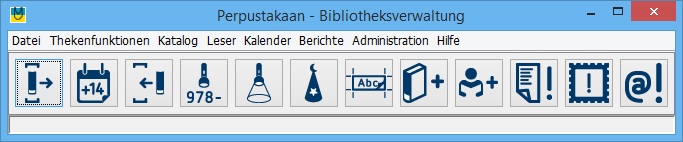
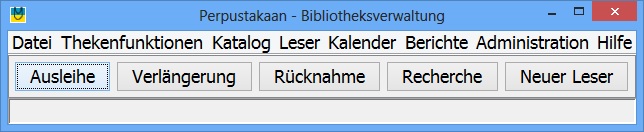
An der Theke geht es fix zu. Deswegen sind die wichtigen Funktionen nicht nur über Menüs, sondern auch per Toolbar-Button und Shortcuts erreichbar (oberes Bild).
Noch schneller navigieren Sie per Barcode: Halten Sie den Barcodeleser auf ein Etikett mit der Funktion "Ausleihe", so öffnet die Anwendung das Fenster zur Verbuchung der Ausleihe. Das untere Bild zeigt die variable Zuordnung von "Pseudo-Medienetiketten" zu deren Funktionen.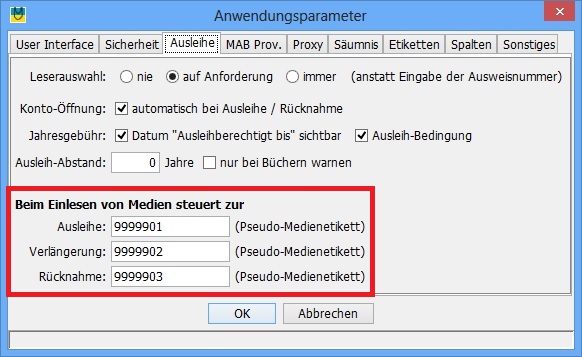
| Katalogisierung |
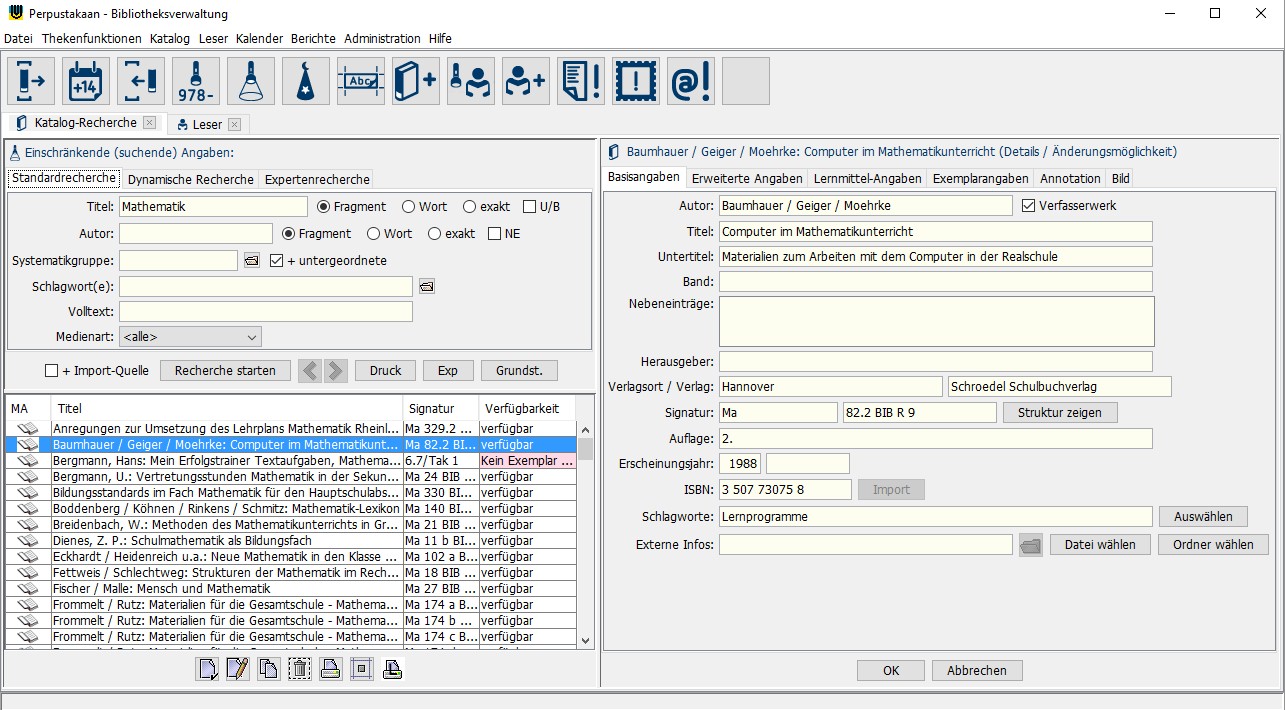
Im Such- und Listfenster können Sie Ihrem Datenbestand nach diversen
Merkmalen suchen, z.B. nach der ISBN. Es spielt dabei keine Rolle, ob eine
alte ISBN-10 oder eine neue ISBN-13
eingetragen ist, und ob mit oder ohne Bindestriche; Perpustakaan findet
sie so oder so.
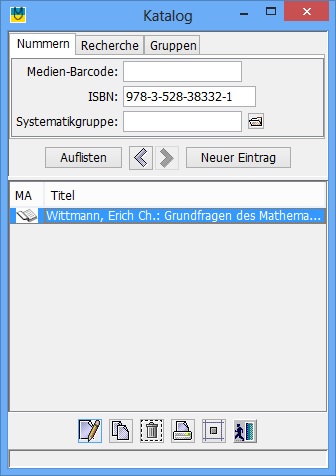
Nach der Selektion eines Eintrags aus der Liste stehen Ihnen folgende Funktionen zur Verfügung:
| Medieneigenschaften |
... z.B. durch Doppelclick in der Auflistung.
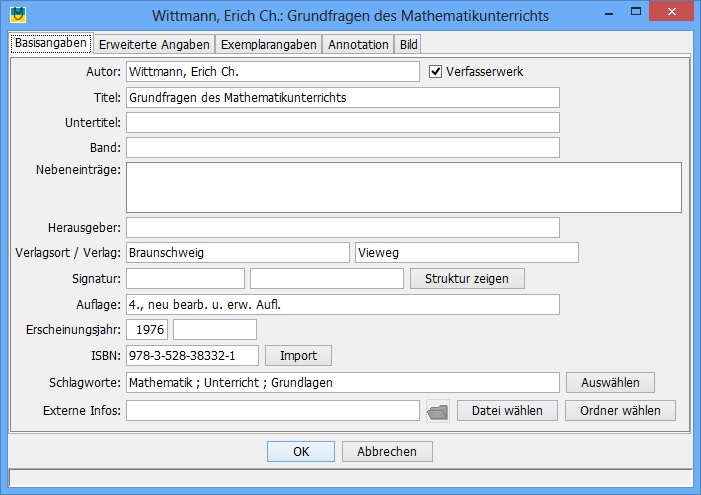
Hinweis: Die Angaben können im Umfang die Darstellung übersteigen. So
können z.B. 254 Zeichen für Schlagworte verwendet werden. In dem ca. 60
Zeichen darstellenden Fenster kann dann u.a. mittels Strg + Pfeiltasten
wortweise gescrollt werden.
Baumdarstellung der Systematik (Signatur, 1. Feld)
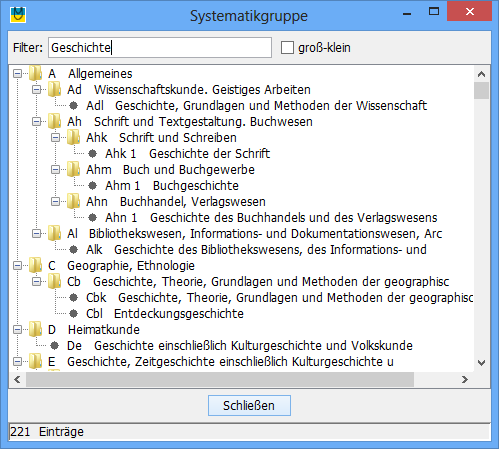
Durch Doppelklick wird die Systematik in das 1. Signaturfeld übernommen.
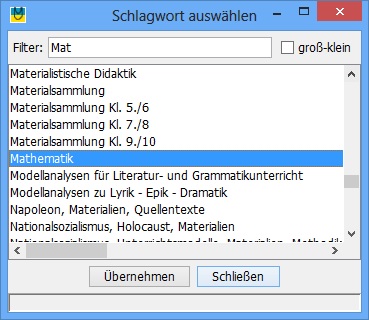
| Schlagwort-Register Mit dem Button rechts neben dem Schlagwort-Eingabefeld kann die Schlagwort-Auswahl angefordert werden. Jedes übernommene Schlagwort wird im Feld oben hinzugefügt, getrennt mit " ; ". Jedes neu vergebene Schlagwort wird automatisch ins Schlagwortregister aufgenommen. Auf diese Weise kann die einheitliche Vergabe von Schlagworten gewährleistet werden. Ebenso kann das Schlagwortregister im Rahmen der Recherche genutzt werden. |
 |
| Weitere
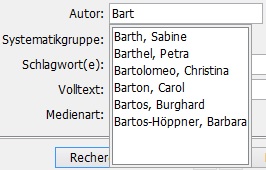
Eingabehilfen Egal, ob bei der Recherche oder bei der Katalogisierung: Wo sinnvoll, werden aus den bestehenden Einträgen Vorschläge generiert. Falls eindeutig, wird der Text ergänzt; beim Weiterschreiben wird der Vorschlag überschrieben:  Solange mehrdeutig, werden die Vorschläge als Liste unterhalb des Eingabefelds aufgeführt (Bild rechts): |
 |
Internet-Import von Katalogdaten (nur Professional
Version)
Insbesondere beim Bestandsaufbau ist der Import-Button neben der
ISBN-Nummer (Bild oben) hilfreich. Dieser Button veranlasst eine
vollautomatische Internet-Recherche nach den Katalogdaten über die
eingegebene ISBN bei verschiedenen Anbietern. Währenddessen können Sie
auch Daten eingeben, z.B. die Exemplardaten. Nach Abschluss der
Internet-Recherche werden die Katalogdaten automatisch ergänzt.
Zauberhaft, nicht wahr. ;-)
 Externe Infos
Hier können z.B. PDF-Dateien, Internet-Quellen oder ganze Ordner zu einem
Suchergebnis zugeordnet werden. Das ist der Schlüssel zum
Medien-übergreifenden Wissensmanagement! Egal, ob die gesuchte Information
als Buch oder Online vorhanden ist, Sie finden alles mit einer einzigen
Recherche. [mehr]
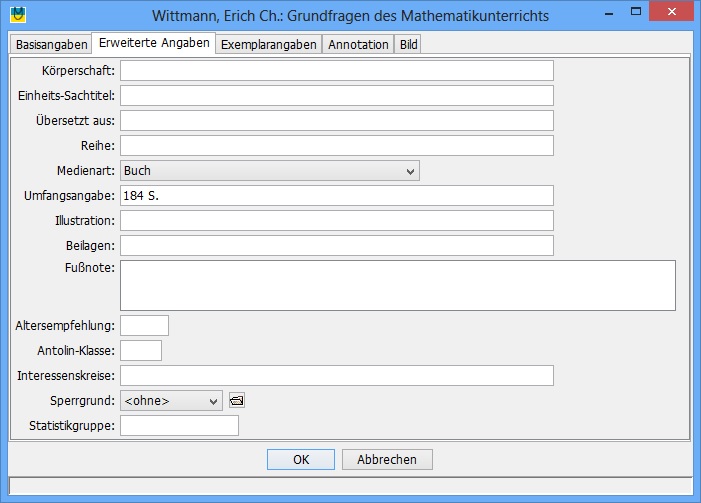
| Medieneigenschaften, Seite 2 |
| Medieneigenschaften, Seite 3 |
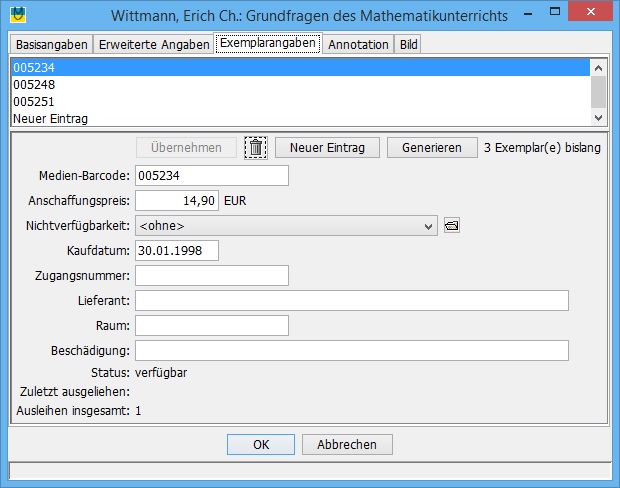
Mehrere Exemplare pro Katalogisat werden unterstützt.
Die Nummer im Feld "Etikett" dient der Identifikation in Ausleihe und Rücknahme. Sie eignet sich insbesondere für die Verbuchung mit Barcode; diese Id (auch Buchstaben möglich) kann aber auch von Hand eingegeben werden. Perpustakaan druckt diese Barcodes auf DIN-A4-Formularen auf Vorrat; mehrere Formularvarianten werden unterstützt. Diese Etiketten können den Medien bei Bedarf frei zugeordnet werden. Auf diese Weise ist es nicht notwendig, eine bestimmte Nummer zu drucken.
Beschädigungen werden bei Ausleihe und Rückgabe angezeigt.
Nichtverfügbare Exemplare werden in der Ausleihe nicht verbucht, der Grund
dafür wird angezeigt.
| Katalogisierungs-Wizard |
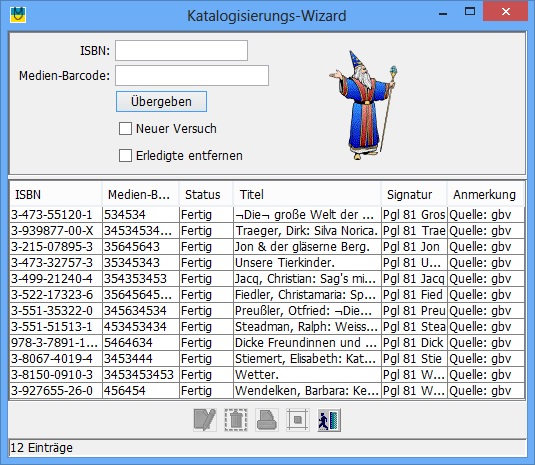
Der Katalogisierungs-Wizard
- unverzichtbar, wenn Sie Ihren Bestand blitzschnell und hochwertig
katalogisieren wollen!
ISBN einlesen, Medienetikett einlesen, fertig! Einfacher können Sie Ihre
Medien nicht erschließen. (Professional-Version) [mehr
Infos]
| Antolin-Abgleich |
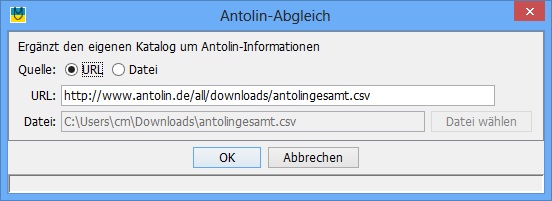
... damit gezielt nach in Antolin geführten Büchern für ein bestimmtes Alter gesucht werden kann.
| Recherche |
Mit der Desktop-Recherche erschließen Sie Ihren Bestand mühelos - für Laien intuitiv einfach - für Experten mit sehr weitgehenden Möglichkeiten.
Z.B. mit der Suchwort-Recherche, sortiert nach Relevanz: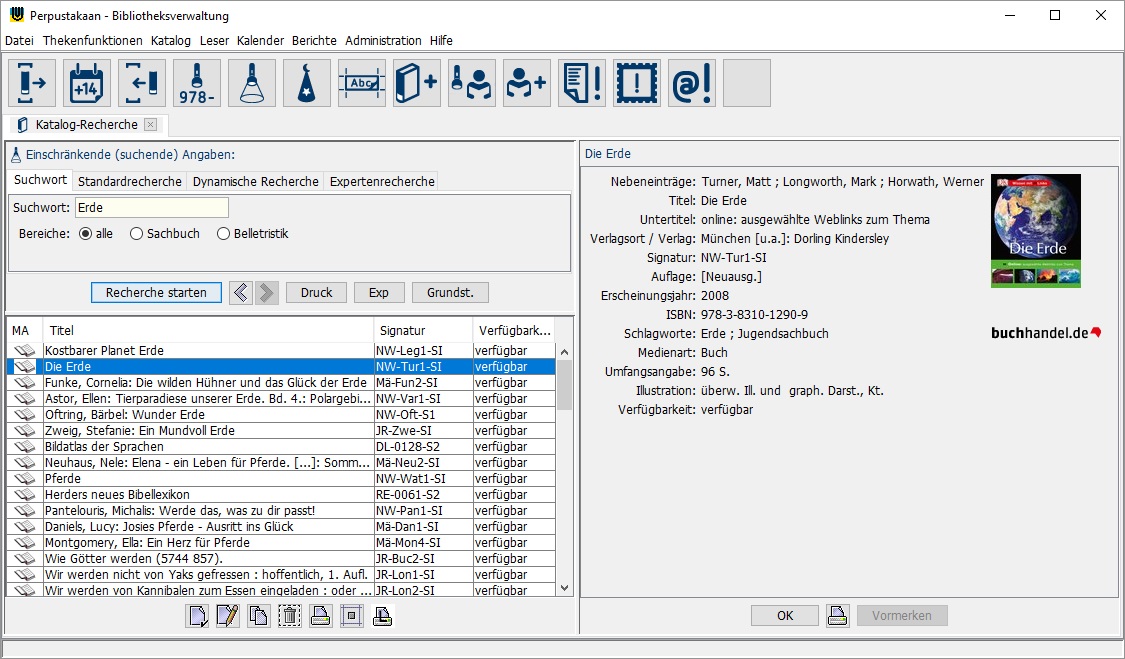
... sowie weitere gezielte Recherchen, alphabetisch aufgelistet:
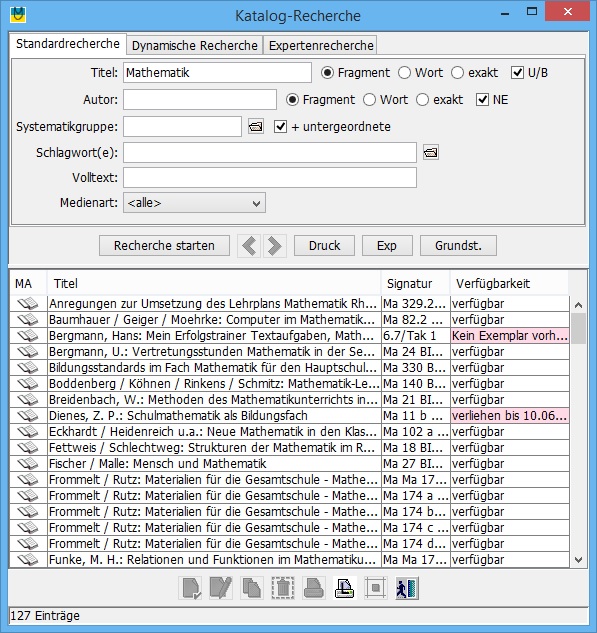
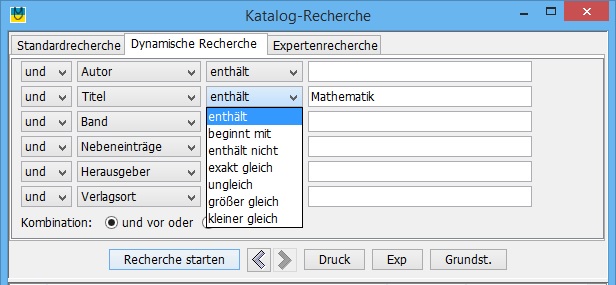
Bei der dynamischen Recherche können die Kombination (und/oder), die Spalten und die Art des Vergleichs ausgewählt werden:
Internet-Recherche Wahlweise kann
zusätzlich eine Internet-Recherche genutzt werden (Zusatzmodul) Wahlweise kann
zusätzlich eine Internet-Recherche genutzt werden (Zusatzmodul)[Hier klicken für weitere Informationen zum webOPAC] |
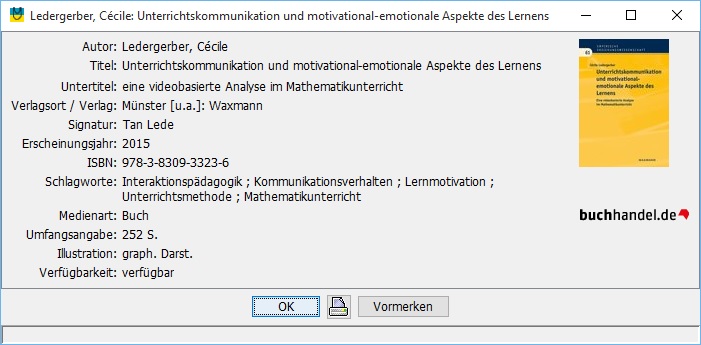
| Detail-Anzeige |
| Vormerkung |
Die Vormerkung erfolgt im Anschluss an die Recherche, wenn dort z.B.
festgestellt wird, dass das Medium ausgeliehen ist. Wenn das Medium später
zurückgegeben wird, erfährt der Theken-Mitarbeiter von der Vormerkung und
kann das Buch zur Seite legen und ggf. denjenigen benachrichtigen, der das
Medium vorgemerkt hat. Erfolgt später die Ausleihe an den Vormerkenden,
wird die Vormerkung automatisch entfernt.
| OPAC-Einschränkung |
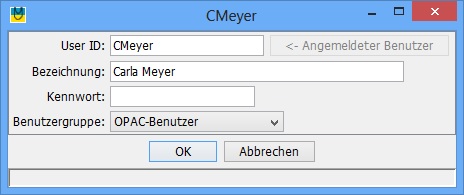
Mittels Zuordnung einer Benutzer-Identifikation (Windows-Anmeldename) zu einer Gruppe kann die Funktionalität auf die Recherche eingeschränkt werden. Alternativ dazu steht auch ein eigenes Startprogramm (Icon) für den OPAC zur Verfügung. Dieses startet Perpustakaan eingeschränkt auf Recherche im Nur-Lesen-Modus.
| Literaturliste |
Mit der Taste "Druck" (in der Recherche) erhalten Sie das Ergebnis der
Auswahl (in HTML) im Browser angezeigt. Diese Literaturliste kann dann
gedruckt und/oder z.B. mit MS Word weiterbearbeitet werden.
Literaturlisten-Beispiel:
Abendroth, Wolfgang und Kurt Lenk: Einführung in die politische Wissenschaft. - 3. Auflage - München: Francke Verlag, 1973.
Biologiedidaktik als Wissenschaft. - Deubner & Co KG, Köln: Aulis Verlag, 1980.
Börne, L.: Literaturwissenschaft - Gesellschaftswissenschaft: Von der Literaturkritik zur Gesellschaftskritik. - 1. - Stuttgart: Klett Verlag, 1973.
Brockhaus - Naturwissenschaften und Technik : Band 1: A - EK. - : Brockhaus Verlag Wuppertal, 1989.
Dästner / Patett / Wassermann: Sozialwissenschaften in der Rechtsausbildung: Unterrichtsmaterialien für die Praxis. - Schriftenreihe der Bundeszentrale für politische Bildung Band 155. - Bonn: Bundesdruckerei, 1979.
Das raumwissenschaftl. Curriculum-Forschungsp.. - Braunschweig: Westermann Schulbuchverlag, 1978.
Daucher, Hans / Sprinkart: Ästhetische Erziehung als Wissenschaft: Probleme - Positionen - Perspektiven. - 1. Auflage - : DuMont, 1979.
Dohmen / Eigler / Oerter u.a.: Unterrichtswissenschaft: Thema: Lehrerurteil - Lehrervorurteil?. - München: Urban & Schwarzenberg, 1975.
Ebert, Wilhelm: Kunstdidaktik zwischen Kunst und Wissenschaft. - 2. Auflage - Weinheim/Bergstr.: Julius Beltz Verlag, 1971.
Engel: Von der Erdkunde zur Raumwissenschaftl. Bildung. - Bad Heilbrunn: Julius Klinkhardt Verlagsbuch., 1976.
| Leserverwaltung |
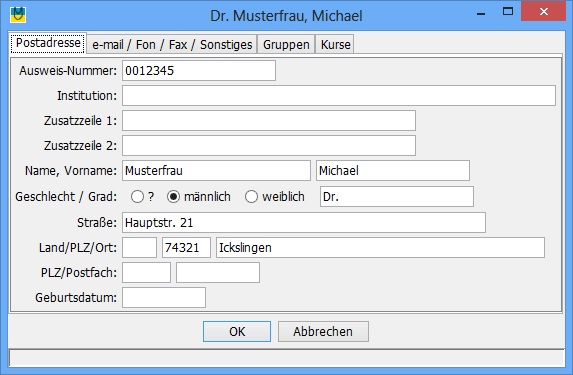
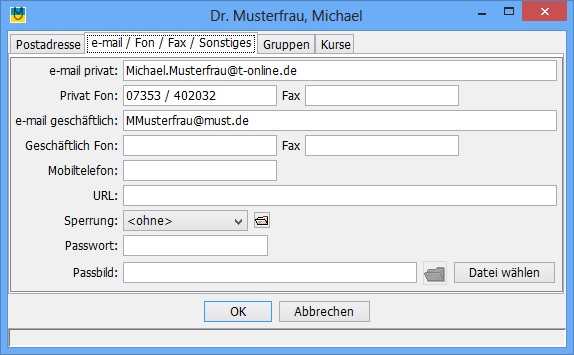
Die Angabe im Feld "Ausweis-Nummer" dient der Identifikation in der Ausleihe. Für die Verbuchung mit Barcode wird es i.d.R. eine Nummer sein, siehe auch Etikett. Ebenso kann hierfür z.B. ein Nameskürzel verwendet werden. Perpustakaan überprüft für Sie die Eindeutigkeit.
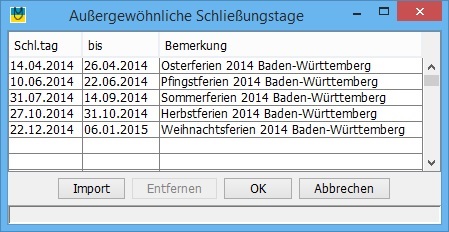
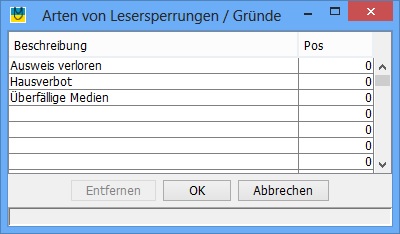
Wenn Sie in der Leserverwaltung den Ordner-Button drücken, können Sie in dem Fenster wie unten neue Arten von Lesersperrungen hinzufügen
Gruppen (Professional Version)
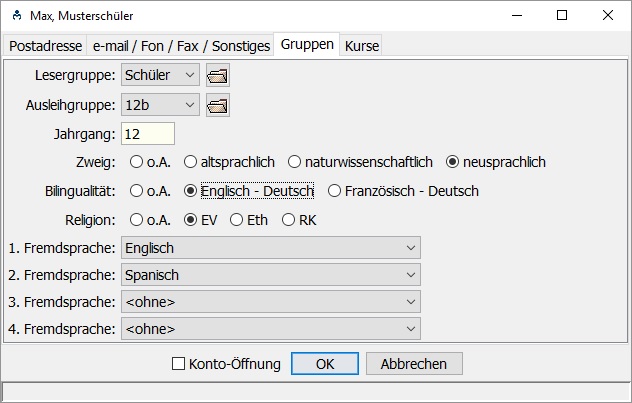
Die Gruppenzuordnung in dieser Genauigkeit ist vor allem für die Lernmittelverwaltung hilfreich; Sie ist Basis der Gruppenausleihe und / oder der Lernmittelausgabe je Schüler gemäß seines Profils.
Leserausweise drucken
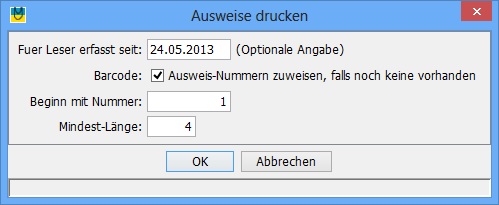
Ausleihe und Rücknahme kann mit Perpustakaan auch ohne Leserausweis erfolgen. Dazu wird z.B. nach Name gesucht und ausgewählt. Falls gewünscht, können aber auch Leserausweise auf vorperforierte DIN-A4-Formulare gedruckt werden. Auf diese Weise können gewöhnliche Drucker verwendet werden.
| Ausleihe |
| Jetzt wird es interessant: Mit dem Barcodeleser Ausweis und Medium erfassen - fertig ist die Ausleihe. |
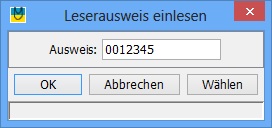 |
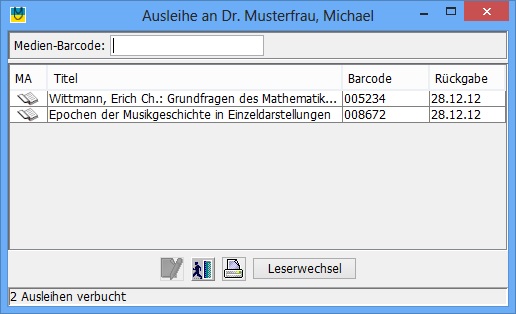
Akustische Signale informieren Sie über den Erfolg der Buchung. So erkennen Sie ohne Blick auf den Bildschirm sofort, wenn eine besondere Situation vorliegt, z.B. wenn
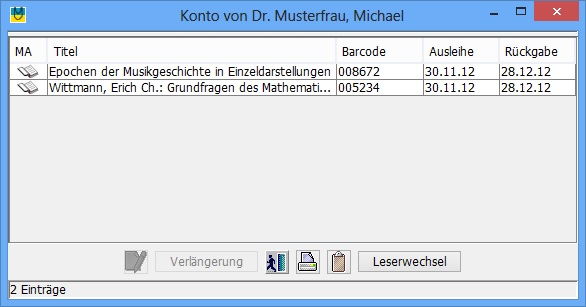
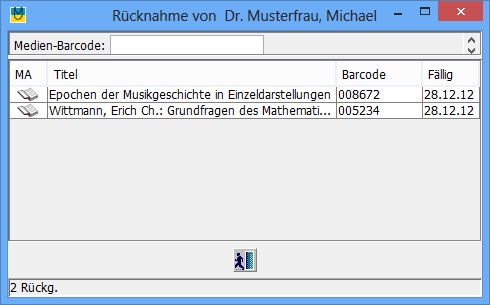
. . . und bei der Rücknahme wird der Leser natürlich automatisch erkannt.
| Mehrfach-Ausleihe (Professional Version) |
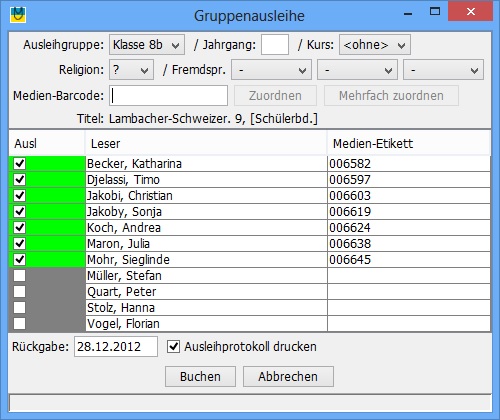
Florian Vogel geht leider leer aus, weil ein Exemplar zu wenig da ist. Aber Sie können ggf. mittels CheckBoxen jonglieren und einen anderen zu Gunsten von Florian Vogel vom Ausleihvorgang ausschließen.
Wichtig: trotz der einfachen Handhabung als
Gruppe ist genau dokumentiert, welcher Schüler welches Exemplar hat.
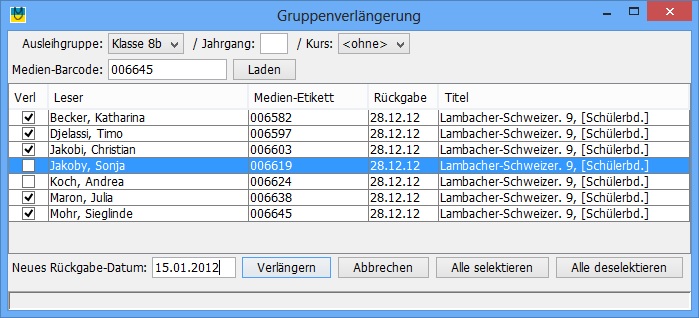
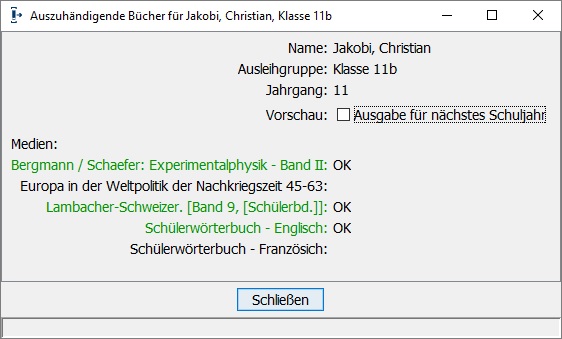
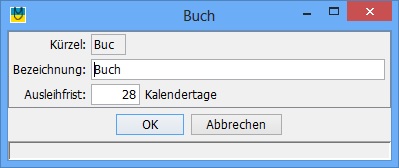
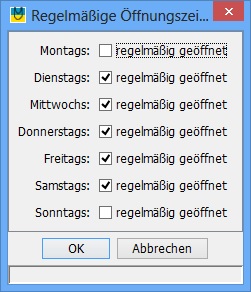
| Wie kommt es zu dem Rückgabetermin? |
 |
|
. . . vollautomatisch!
Sonderwünsche werden ebenfalls unterstützt: z.B. wenn alles zum
Schuljahresende ausgeliehen werden soll.
| Säumnisliste |
| Und falls die Rückgabe versäumt wird: |
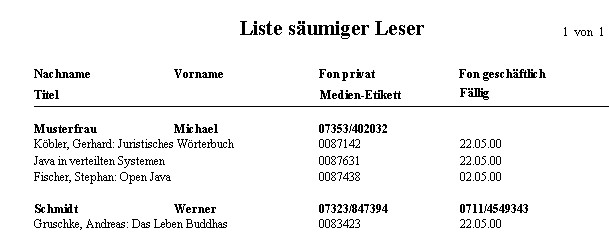
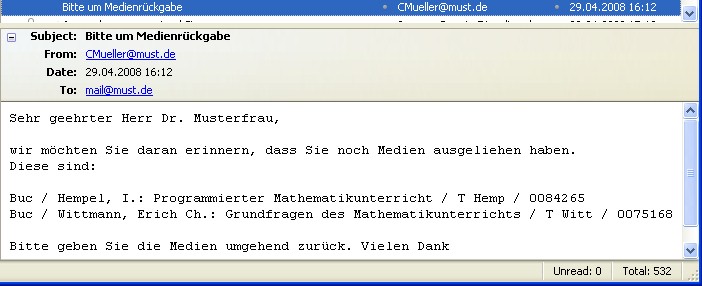
Die säumigen Leser können auch per Brief oder per Email angemahnt
werden:
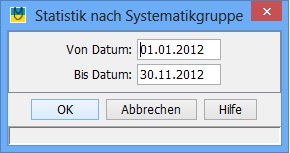
| Statistische Auswertungen (nur Professional Version) |
 Jeweils
aufgeschlüsselt
nach Zugang, Abgang, Bestand, Ausleihen und Umschlags-Häufigkeit
(Ausleihen geteilt durch Bestand) gibt es:
Jeweils
aufgeschlüsselt
nach Zugang, Abgang, Bestand, Ausleihen und Umschlags-Häufigkeit
(Ausleihen geteilt durch Bestand) gibt es:
Statistik nach Systematikgruppen
| Von | 01.01.2012 |
| Bis | 31.12.2012 |
| Systematikgruppe | Zugang | Abgang | Bestand | Ausleihen | Umschlag |
| ... | |
|
|
||
| Wcb | 11 | 3 | 54 | 33 | 0,61 |
| Wcc | 33 | 12 | 0,36 | ||
| Wce | 77 | 52 | 0,68 | ||
| Wcg | 44 | 21 | 0,48 | ||
| Wcm | 13 | 4 | 55 | 91 | 1,65 |
| Wco | 23 | 12 | 0,52 | ||
| Wcr | 82 | 5 | 0,06 | ||
| Wct | 91 | 66 | 0,73 | ||
| Wcx | 11 | 8 | 0,73 | ||
| Wc* | 24 | 7 | 470 | 470 | 0,64 |
| ... | |
|
|
||
| W* | 24 | 7 | 2105 | 1108 | 0,53 |
| ... | |
|
|
||
| Ohne Angabe | 245 | 97 | 0,40 | ||
| Gesamtsumme | 24 | 7 | 27831 | 14754 | 0,53 |
| GUI-Anpassungen |
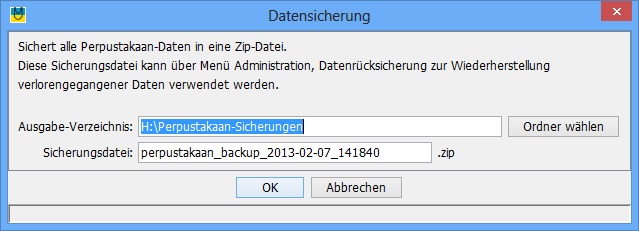
| Datensicherung |
| Bestellen ohne Risiko Sie möchten „Perpustakaan Professional“ ohne Risiko bestellen und in Ruhe ausprobieren? Für das Bestellformular mit 4 Wochen Rückgaberecht klicken Sie bitte hier:  |